CBDブランド「Kannaway」のブランドアンバサダー会員になることで、製品がお買い得になったり、自分のホームページを持ってビジネスが行えたりと様々なメリットがあります。
この記事では、パソコンを使ってブランドアンバサダー会員へ新規登録する方法を解説します。
※2024年2月キャナウェイのジャパンオープンに伴い、アントレプレナー会員からブランドアンバサダー会員に名称が変更になっています。
ブランドアンバサダー会員の新規登録方法を解説
ここからは「Kannaway」Webサイトでブランドアンバサダー会員に登録する方法を解説します。
STEP1 Kannawayのホームページへアクセス
以下のリンクから、Kannawayのホームページへと遷移します。
STEP2 国を選択
Kannawayのホームページは、全世界で閲覧されています。ホームページを閲覧する際に、国を日本に選択する必要があります。
他国を選択してログインすると、日本で取り扱えない商品が表示される恐れもあるため、確実に日本を選択する必要があります。
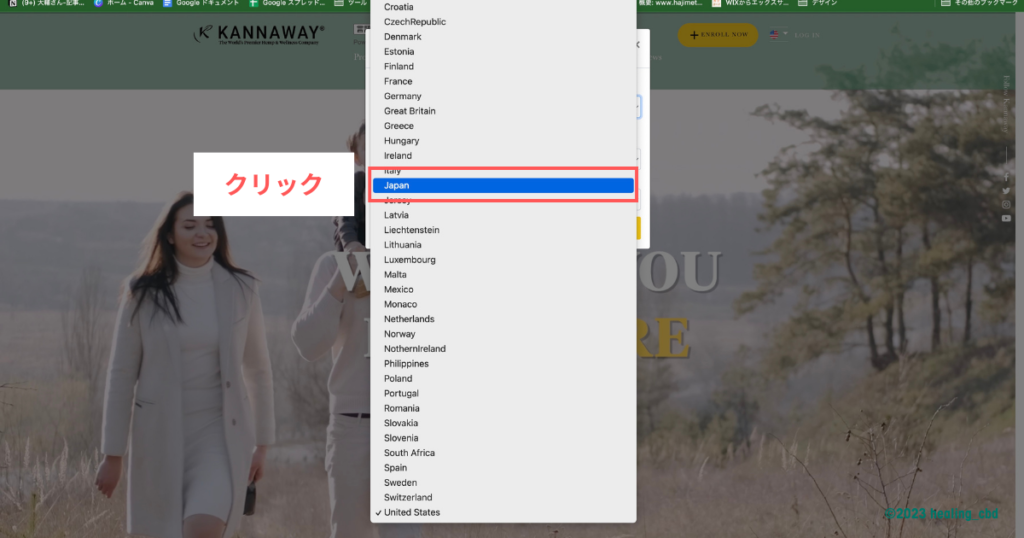
まず画面右上のアメリカ国旗のアイコンをクリックします。

CHOOSE COUNTRYの欄をクリックして、非常に多くの国名の中から、頑張ってJapanを選んでください(国はアルファベット順に並んでいます)。
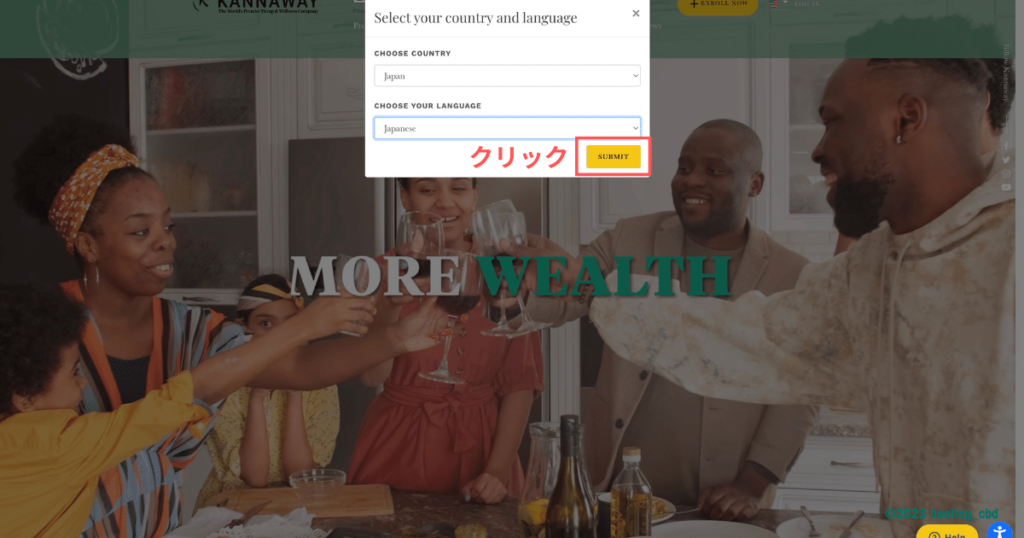
CHOOSE COUNTRYを”Japan”、CHOOSE YOUR LANGUAGEを”Japanese”に変更できたら、”SUBMIT(オレンジ色のボタン)”をクリックします。
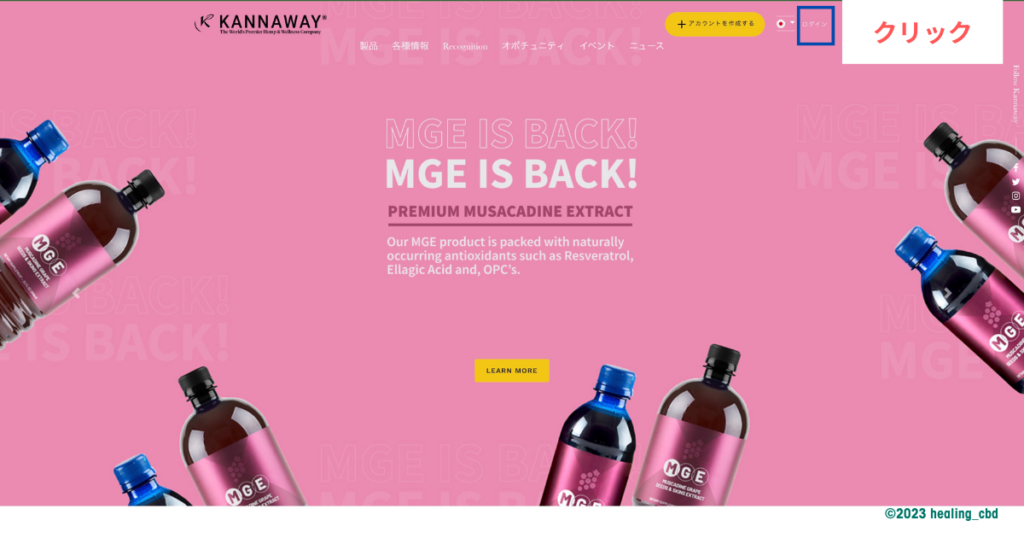
トップ画面最上部にある「アカウントを作成する」のオレンジのボタンをクリックします。
STEP3.「Kannaway」へようこその画面
「登録プロセスを開始する」をクリックします。
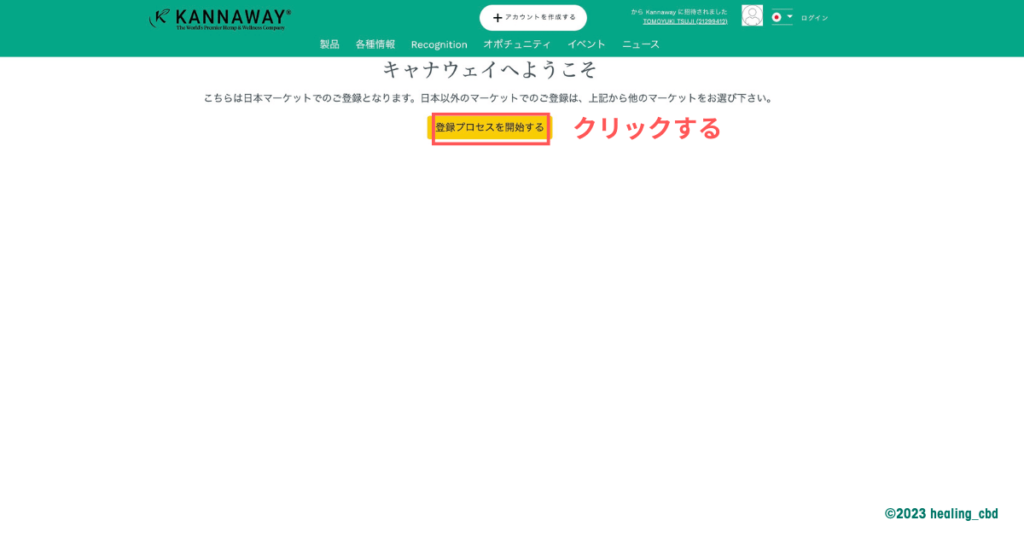
まずは、紹介者コードに間違いがないか確認します。
紹介者コードとは、各々の会員に割り振られた8桁の登録番号です(紹介者に問い合わせて確認してください)。
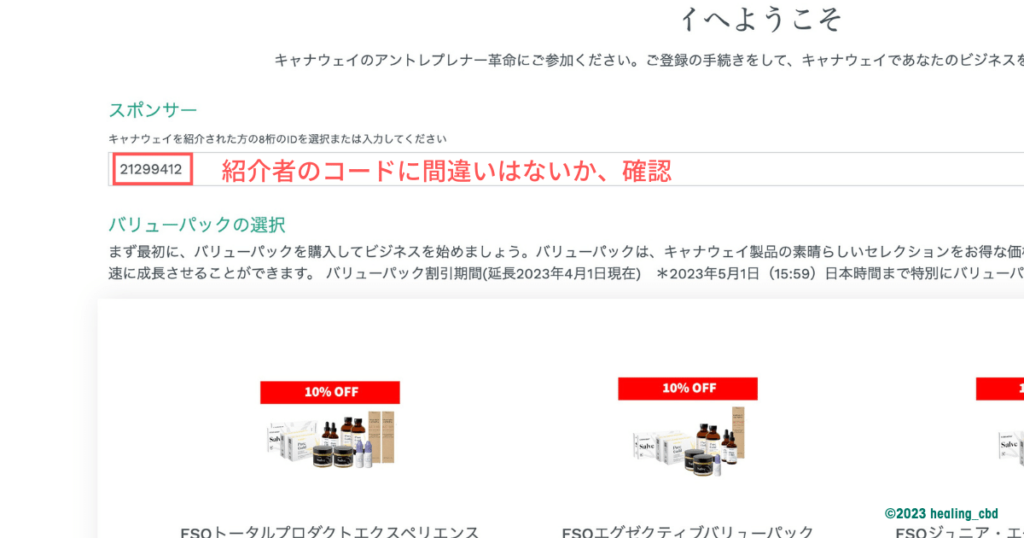
次にバリューパックを選択します。
バリューパックとは新規登録時のみ、購入できるお得なKannaway製品のセットです。価格のお得さはもちろんのこと、ビジネスを有利に進めるための特典もついておりますので、ぜひ購入を検討してみてください。
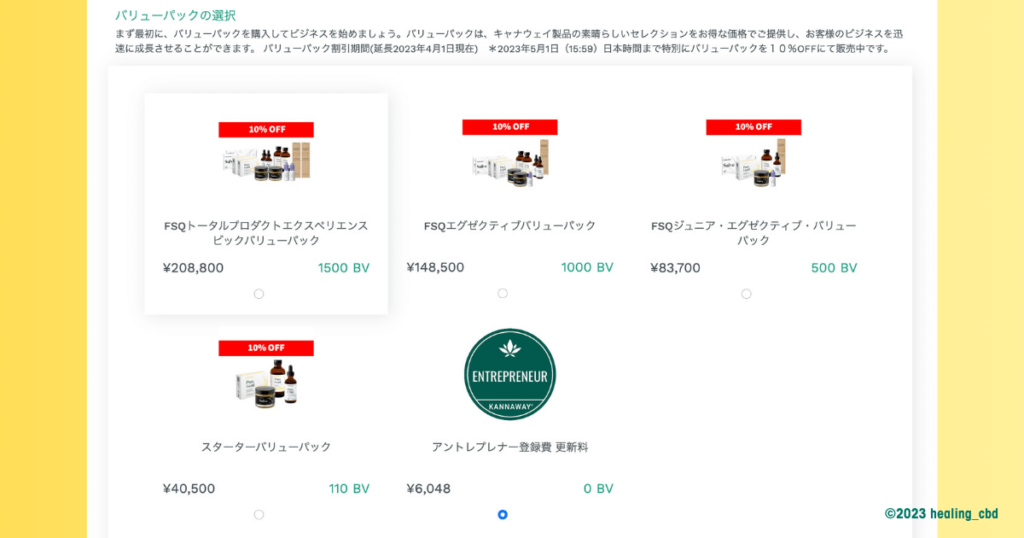
なおバリューパックを購入しない場合には「ブランドアンバサダー登録費」にチェックを入れる必要があります。ブランドアンバサダー登録費は税込6,652円で、1年更新です。
※2024年2月キャナウェイのジャパンオープンに伴い、会員登録費用は6048円から、消費税10%込みの6,652円に変更になっています。
ただしビックパックを購入した場合、初年度の年会費は無料になります。
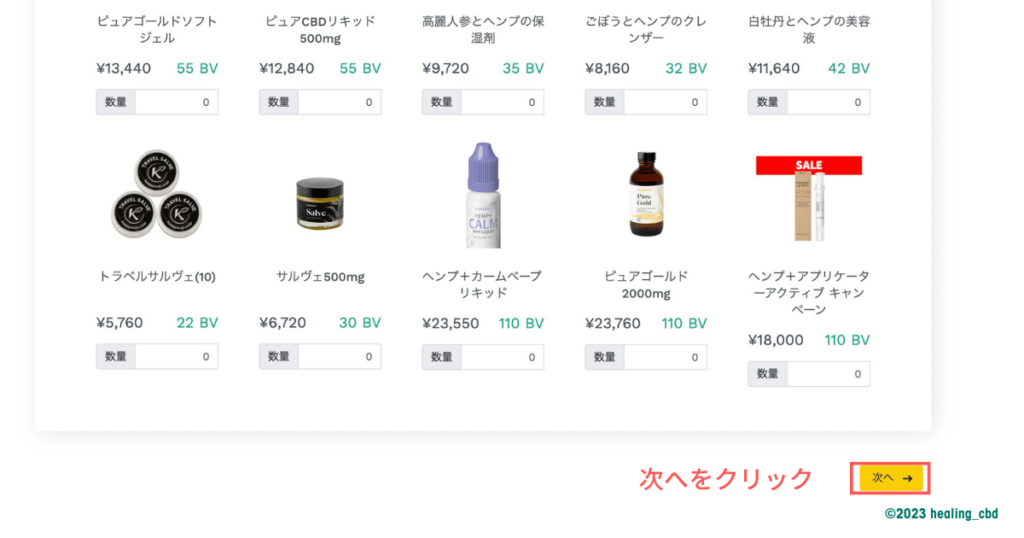
少し下に画面をスクロールすると、「追加購入」のリストが表示されます。
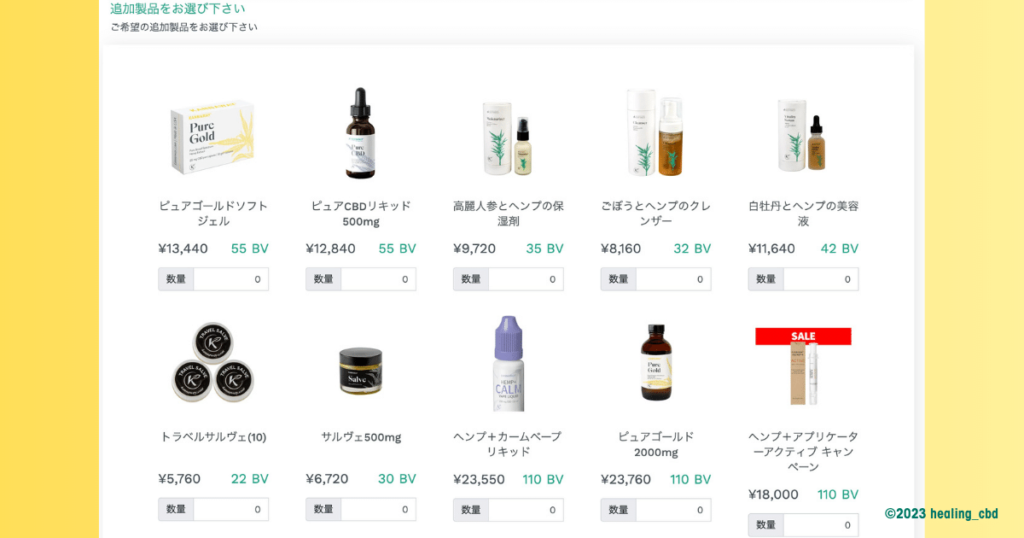
必要に応じて、追加で製品を購入しましょう。
製品を選んだら、画面最下段の「次へ」をクリックします。
STEP4.スマートシップの注文内容の画面
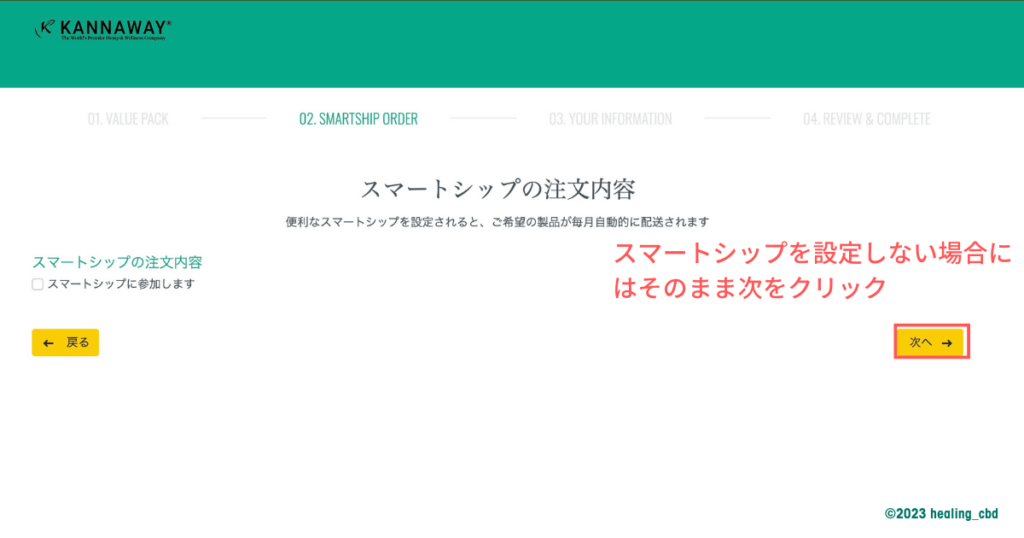
スマートシップとはKannaway製品の定期購入プログラムのことです。
スマートシップの概要について詳しく知りたい方は、こちらの記事をご覧ください。

スマートシップを設定しない場合には、画面右側の「次へ」をクリックしてください。
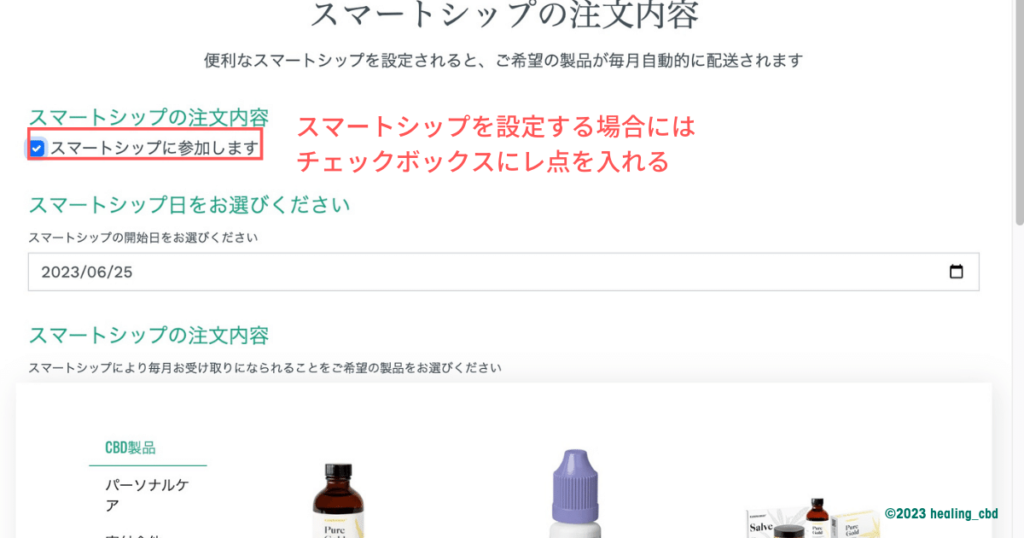
一方、スマートシップを利用する場合には「スマートシップに参加します」の左側にあるチェックボックスへレ点を入れます。その後、スマートシップの設定を行ってください。
STEP5.メンバーアカウントと注文内容の画面
アカウントの情報の登録を行なっていきます。
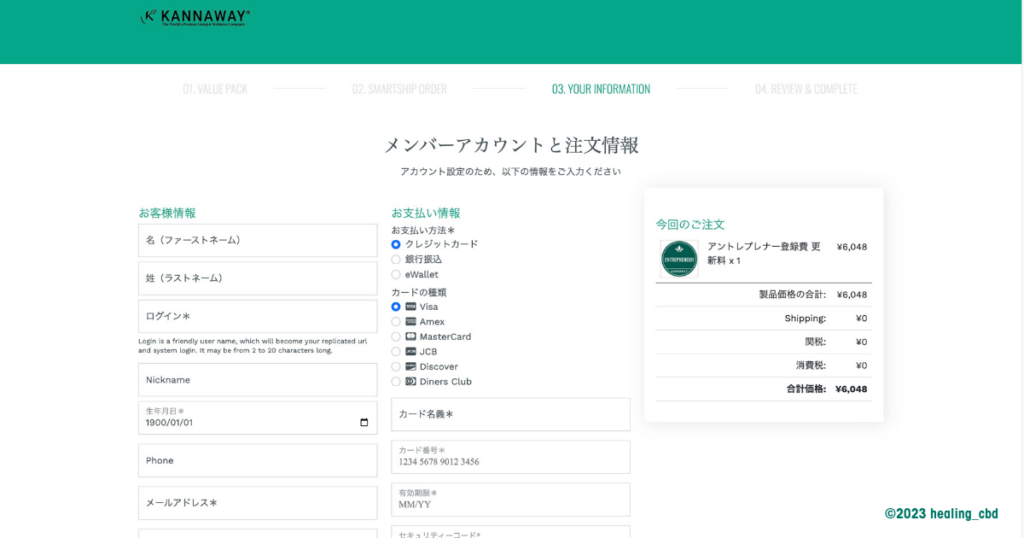
具体的には以下の内容を記載します。
| 入力情報 | 入力ルール |
| ファーストネーム | 半角ローマ字 |
| ラストネーム | 半角ローマ字 |
| ログイン(会員ページへログインする際に必要) | 半角ローマ字 2文字以上20文字以内 |
| ニックネーム | ログインと同じ内容でOK |
| 生年月日 | 半角数字 |
| Phone(電話番号) | 半角数字(ハイフンは付けても付けなくてもOK) |
| メールアドレス | 半角 |
| パスワード(会員ページへログインする際に必要) | 8文字以上、40文字以下 大文字、小文字を最低1文字含める 記号(ドットやハイフン)を最低1文字含める |
| カード名義(クレジット払いの場合のみ) | 半角ローマ字 |
| カード番号(クレジット払いの場合のみ) | 半角数字 |
| 有効期限(クレジット払いの場合のみ) | 月/年の配置で記入 例)2023年6月ならば「06/23」 |
| セキュリティコード(クレジット払いの場合のみ) | 半角数字 |
ログインとパスワードは、自分のホームページへとログインする際に必要な情報ですので、メモをとって保管しておくことをおすすめします。
なお請求先住所の入力についてはクセがあるため、注意が必要です。
郵便番号を入力すると、自動で住所が入力されます。しかし、自動入力の情報が適切ではありません。
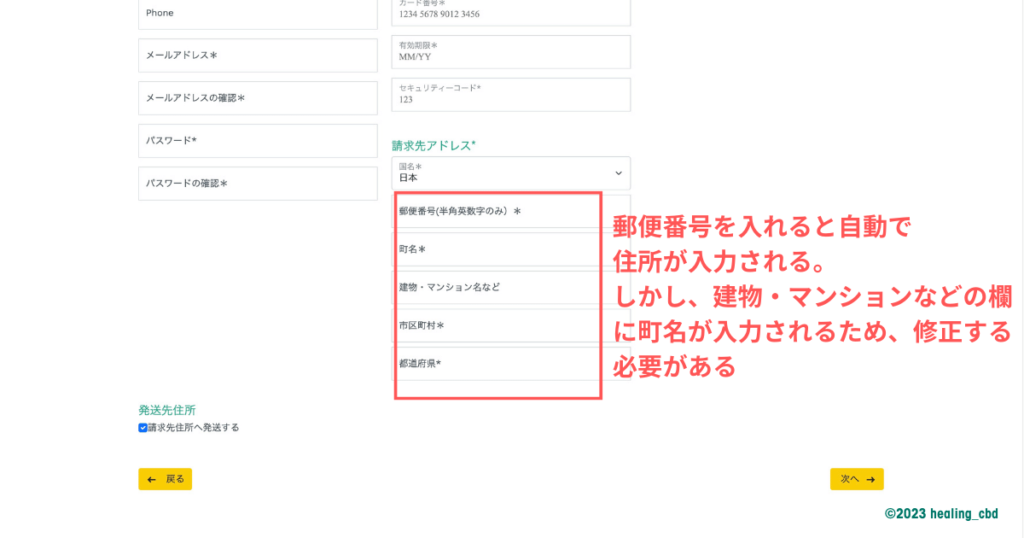
具体的には、「建物・マンション名」の欄に「町名」が入力されます。「町名」をローマ字で正しく入力後、「建物・マンション名」には、枝番と建物、マンション名を記入してください。
入力後は「次へ」をクリックします。
STEP6.購入内容確認画面
購入内容に誤りがないか確認します。
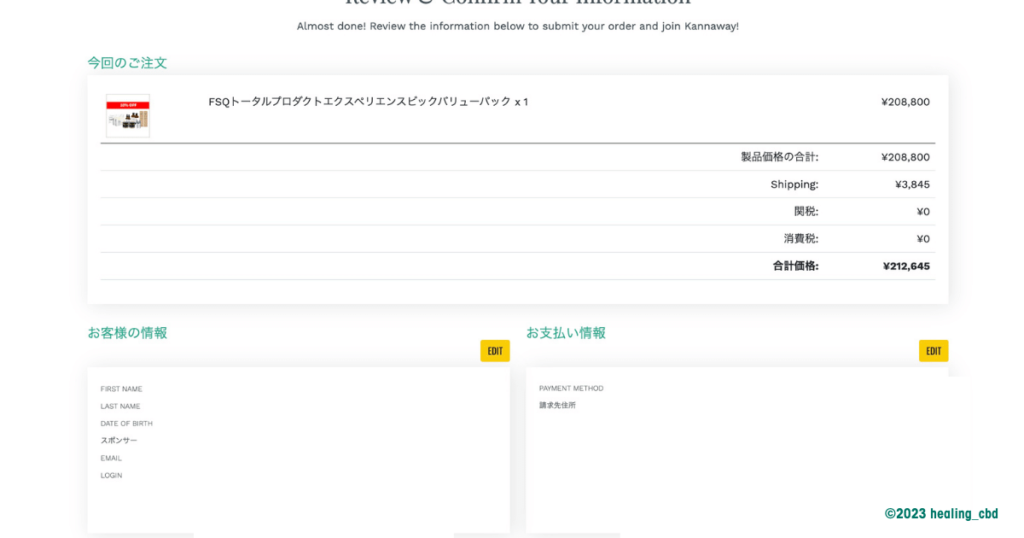
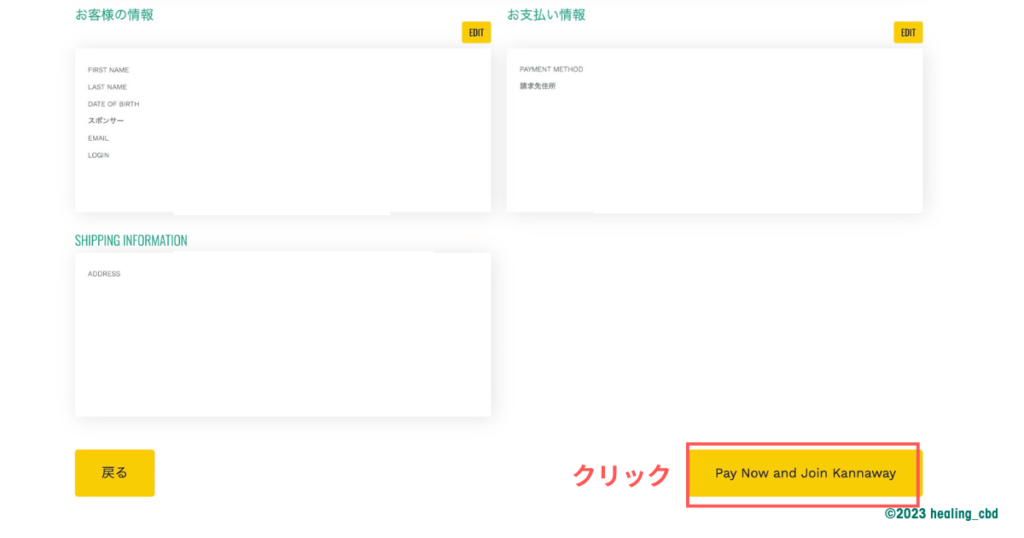
内容が正しければ「Pay Now and Join Kannaway」をクリックします。
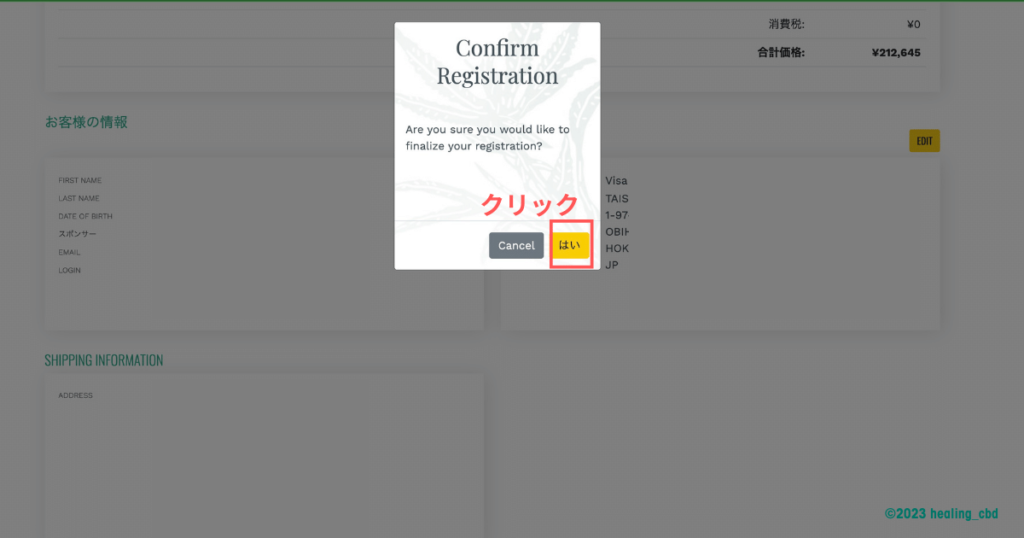
「Confirm Registration」というポップアップが表示されるので「はい」をクリックします。
「新規会員登録」は完了です。
まとめ
この記事では「Kannaway」のWebサイトで新規会員登録する方法を解説しました。
手順はシンプルですが、会員情報を登録する画面には注意点が存在します。
- ログイン情報とパスワードは、必ずメモに控える
- 郵便番号を記入すると住所が自動入力されるものの、自分で修正を加える必要がある
以上の点に注意しながら、ぜひ会員登録にチャレンジしてみましょう。



コメント
コメント一覧 (3件)
[…] あわせて読みたい 【パソコン版】Kannawayアントレプレナー会員の新規登録方法を解説 CBDブランド「Kannaway」のアントレプレナー会員になることで、製品がお買い得になったり、自分 […]
商品購入した時の時の領収書又は請求書は出ないのですか
出す方法があれば教えてください。
横田様
お問い合わせありがとうございます。
バックオフィスを開き、【口座】→【注文履歴】で開けると思いますのでお試しくださいませ。